
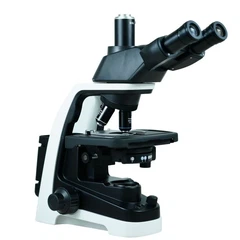


L'esportazione dei dati da un microscopio digitale Wifi in altri formati è un aspetto cruciale per gli utenti che desiderano condividere, analizzare o archiviare le immagini microscopiche e i video che catturano. In qualità di fornitore di microscopi digitali Wifi, comprendo l'importanza di questo processo e sono qui per guidarti attraverso i passaggi coinvolti.
Comprendere le nozioni di base sui microscopi digitali Wifi
Prima di approfondire il processo di esportazione dei dati, è essenziale capire cos'è un microscopio digitale Wifi. Questi microscopi sono dotati di un modulo Wi-Fi integrato che consente loro di connettersi ad altri dispositivi come smartphone, tablet o computer in modalità wireless. Questa funzionalità consente agli utenti di visualizzare e controllare il microscopio da remoto, il che rappresenta un vantaggio significativo rispetto ai microscopi tradizionali.
La nostra azienda offre una gamma di microscopi digitali Wifi di alta qualità, incluso ilMicroscopio digitale con schermo da 10 pollici,Microscopio LCD, EMicroscopio digitale per laboratorio. Questi microscopi sono progettati per fornire immagini e video chiari e dettagliati, rendendoli adatti a varie applicazioni come ricerca scientifica, istruzione e ispezione industriale.
Collegamento del microscopio a un dispositivo
Il primo passo per esportare i dati da un microscopio digitale Wifi è collegarlo a un dispositivo compatibile. Ecco una guida generale su come eseguire questa operazione:
- Accendere il microscopio: Accendi il microscopio digitale Wifi e attendi l'avvio. Di solito, ci sarà un indicatore luminoso per mostrare che è pronto.
- Abilita Wi-Fi sul dispositivo: sul tuo smartphone, tablet o computer, vai alle impostazioni Wi-Fi e cerca le reti disponibili. Cerca il nome della rete (SSID) del microscopio. L'SSID è spesso stampato sul microscopio o può essere trovato nel manuale dell'utente.
- Connettersi alla rete del microscopio: Selezionare la rete Wi-Fi del microscopio e inserire la password, se richiesta. Una volta connesso, puoi aprire l'app dedicata al microscopio, che solitamente è disponibile per il download dall'app store (per dispositivi mobili) o dal sito web del produttore (per computer).
Catturare immagini e video
Dopo aver collegato correttamente il microscopio al tuo dispositivo, puoi iniziare a catturare immagini e video. Il processo può variare leggermente a seconda del modello del microscopio e dell'app che stai utilizzando, ma in generale:
- Regola la messa a fuoco e l'ingrandimento: utilizzare i controlli sul microscopio o sull'app per regolare la messa a fuoco e l'ingrandimento per ottenere una visione chiara del campione.
- Cattura immagini: cerca il pulsante "cattura" o "scatta foto" nell'app e toccalo per scattare un'immagine. L'immagine verrà salvata nella galleria dell'app o in una cartella specifica sul tuo dispositivo.
- Registra video: per registrare un video, trova il pulsante "registra" nell'app e toccalo. Puoi interrompere la registrazione toccando nuovamente lo stesso pulsante. Il video verrà anche salvato nella galleria dell'app o in una cartella designata.
Esportazione dei dati in altri formati
Dopo aver catturato immagini e video, potresti volerli esportare in altri formati per scopi diversi. Ecco alcuni metodi comuni:


Esportazione in formati immagine
- JPEG: JPEG è un formato immagine ampiamente utilizzato che offre un buon equilibrio tra qualità dell'immagine e dimensione del file. La maggior parte delle app per microscopio ti consentono di salvare direttamente le immagini catturate in formato JPEG. Nella galleria dell'app, seleziona l'immagine che desideri esportare e cerca l'opzione "salva con nome" o "esporta". Scegli JPEG come formato file e seleziona la cartella di destinazione sul tuo dispositivo.
- PNG: PNG è un altro formato immagine popolare che supporta la trasparenza. Se devi utilizzare l'immagine nella progettazione grafica o in altre applicazioni in cui è richiesta la trasparenza, puoi esportare l'immagine in formato PNG. Il processo è simile all'esportazione in JPEG, ma selezioni invece PNG come formato file.
Esportazione in formati video
- MP4: MP4 è il formato video più comune compatibile con un'ampia gamma di dispositivi e lettori multimediali. Nella galleria dell'app, seleziona il video che desideri esportare e cerca l'opzione "esporta". Scegli MP4 come formato file e specifica la cartella di destinazione sul tuo dispositivo.
- AVI: AVI è un formato video più vecchio ancora ampiamente supportato. Alcuni utenti potrebbero preferire AVI per il suo output video di alta qualità. Per esportare un video in formato AVI, segui gli stessi passaggi dell'esportazione in MP4, ma seleziona AVI come formato file.
Condivisione dei dati tramite e-mail o archiviazione nel cloud
Oltre a salvare i dati in diversi formati sul tuo dispositivo, puoi anche condividere immagini e video tramite e-mail o servizi di archiviazione cloud.
- E-mail: Nella galleria dell'app, seleziona l'immagine o il video che desideri condividere e cerca l'opzione "condividi". Scegli l'app di posta elettronica sul tuo dispositivo, inserisci l'indirizzo email del destinatario e aggiungi un oggetto e un messaggio, se necessario. Quindi, invia l'e-mail con il file allegato.
- Archiviazione nel cloud: i servizi di archiviazione cloud più diffusi come Google Drive, Dropbox e OneDrive ti consentono di caricare file dal tuo dispositivo. Apri l'app di archiviazione cloud sul tuo dispositivo, seleziona l'opzione per caricare un file e scegli l'immagine o il video che desideri caricare. È quindi possibile condividere il file con altri generando un collegamento condivisibile.
Risoluzione dei problemi comuni
A volte, potresti riscontrare alcuni problemi durante l'esportazione dei dati da un microscopio digitale Wifi. Ecco alcuni problemi comuni e le relative soluzioni:
- Problemi di connessione: Se riscontri problemi nel connettere il microscopio al tuo dispositivo, assicurati che il Wi-Fi del microscopio sia acceso e che l'SSID e la password siano corretti. Puoi anche provare a riavviare sia il microscopio che il dispositivo.
- Problemi di compatibilità dell'app: Se l'app non funziona correttamente, controlla se sono disponibili aggiornamenti per l'app. Puoi anche provare a disinstallare e reinstallare l'app.
- Errori di esportazione dei dati: se non riesci a esportare i dati nel formato desiderato, assicurati che il tuo dispositivo disponga di spazio di archiviazione sufficiente. Puoi anche provare a esportare i dati in un formato diverso o utilizzare un metodo diverso.
Conclusione
L'esportazione dei dati da un microscopio digitale Wifi in altri formati è un processo semplice una volta compresi i passaggi coinvolti. La nostra azienda si impegna a fornire microscopi digitali Wi-Fi di alta qualità e un eccellente supporto clienti. Che tu sia un ricercatore, un educatore o un ispettore industriale, i nostri microscopi possono soddisfare le tue esigenze.
Se sei interessato all'acquisto dei nostri microscopi digitali Wifi o hai domande sull'esportazione dei dati o su altri aspetti, non esitare a contattarci per ulteriori discussioni. Non vediamo l'ora di lavorare con voi e di aiutarvi a raggiungere i vostri obiettivi di imaging microscopico.
Riferimenti
- Manuali utente del produttore per i microscopi digitali Wifi
- Conoscenza generale dei formati di file immagine e video e dei metodi di trasferimento dati


