
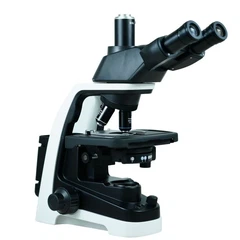


Ehilà! Come fornitore di microscopi con display, spesso mi viene chiesto come collegare un microscopio con display a una stampante. È un'ottima domanda e sono qui per guidarti attraverso il processo passo dopo passo. Sia che tu stia utilizzando aMicroscopio digitale con schermo da 10 pollici, UNMicroscopio digitale intelligente LCD da 7 pollici, o aMicroscopio digitale Wi-Fi, i principi generali sono più o meno gli stessi.
Passaggio 1: verifica la compatibilità
Per prima cosa, devi assicurarti che il microscopio con display e la stampante siano compatibili. La maggior parte dei microscopi con display moderni può connettersi alle stampanti tramite USB, Wi-Fi o Bluetooth. Controlla il manuale dell'utente del microscopio e della stampante per vedere quali opzioni di connessione sono disponibili.
Se il tuo microscopio ha una porta USB, sei fortunato. La maggior parte delle stampanti dispone anche di porte USB, quindi in genere è possibile collegarle direttamente. Se il tuo microscopio utilizza Wi-Fi o Bluetooth, assicurati che la tua stampante supporti la stessa tecnologia wireless. Alcune stampanti sono compatibili solo con determinati sistemi operativi, quindi ricontrolla che il software del tuo microscopio sia compatibile con i requisiti della tua stampante.
Passaggio 2: raccogli la tua attrezzatura
Una volta confermata la compatibilità, raccogli tutta l'attrezzatura di cui avrai bisogno. Ciò include il microscopio con display, la stampante, i cavi appropriati (se si utilizza una connessione cablata) e qualsiasi software o driver necessario. Potresti anche voler avere un computer o un dispositivo mobile a portata di mano, poiché alcuni microscopi richiedono un computer per trasferire le immagini alla stampante.
Passaggio 3: collegare il microscopio alla stampante
Connessione USB
Se utilizzi una connessione USB, il processo è piuttosto semplice. Innanzitutto, spegni sia il microscopio che la stampante. Quindi, collega un'estremità del cavo USB alla porta USB del microscopio e l'altra estremità alla porta USB della stampante. Una volta collegati i cavi, accendi la stampante e poi il microscopio.
Il tuo computer dovrebbe rilevare automaticamente i nuovi dispositivi. In caso contrario, potrebbe essere necessario installare i driver per il microscopio e la stampante. Di solito è possibile trovare questi driver sul sito Web del produttore. Una volta installati i driver, il microscopio e la stampante dovrebbero essere pronti per l'uso.
Connessione Wi-Fi
La connessione tramite Wi-Fi è un po’ più complicata, ma offre maggiore flessibilità. Innanzitutto, assicurati che il microscopio e la stampante siano entrambi collegati alla stessa rete Wi-Fi. Sul tuo microscopio, vai al menu delle impostazioni e cerca l'opzione di connessione Wi-Fi. Segui le istruzioni visualizzate sullo schermo per connetterti alla rete Wi-Fi.
Successivamente, sulla stampante, vai alle impostazioni di rete e collegala alla stessa rete Wi-Fi. Alcune stampanti dispongono di una procedura guidata di configurazione Wi-Fi integrata che ti guiderà attraverso il processo. Una volta che entrambi i dispositivi sono connessi alla rete Wi-Fi, puoi utilizzare il software del microscopio per cercare le stampanti disponibili. Seleziona la tua stampante dall'elenco e i due dispositivi dovrebbero accoppiarsi automaticamente.
Connessione Bluetooth
Se il microscopio e la stampante supportano il Bluetooth, puoi collegarli in modalità wireless senza la necessità di una rete Wi-Fi. Innanzitutto, attiva la funzione Bluetooth sia sul microscopio che sulla stampante. Sul tuo microscopio, vai al menu delle impostazioni e cerca l'opzione Bluetooth. Metti la tua stampante in modalità di accoppiamento, che di solito comporta la pressione di un pulsante specifico sulla stampante.
Una volta che la stampante è in modalità di associazione, il microscopio dovrebbe rilevarla. Seleziona la tua stampante dall'elenco dei dispositivi disponibili e segui le istruzioni visualizzate sullo schermo per completare il processo di associazione.


Passaggio 4: configurare le impostazioni della stampante
Dopo aver collegato il microscopio alla stampante, è necessario configurare le impostazioni della stampante per garantire che le immagini vengano stampate correttamente. Sul software del tuo microscopio, cerca l'opzione delle impostazioni di stampa. Qui puoi regolare aspetti come la qualità di stampa, il formato della carta e l'orientamento.
Se stai stampando immagini ad alta risoluzione, potresti voler selezionare un'impostazione di qualità di stampa più elevata. La stampa richiederà più tempo ma il risultato sarà un'immagine più chiara e dettagliata. Puoi anche scegliere il formato carta più adatto alle tue esigenze, come il formato A4 o Letter.
Passaggio 5: stampa le tue immagini
Dopo aver configurato le impostazioni della stampante, sei pronto per stampare le tue immagini. Sul software del tuo microscopio, seleziona l'immagine o le immagini che desideri stampare. Di solito puoi visualizzare l'anteprima dell'immagine prima della stampa per assicurarti che abbia l'aspetto desiderato.
Quando sei soddisfatto dell'anteprima, fai clic sul pulsante Stampa. La stampante dovrebbe iniziare a stampare l'immagine. A seconda delle dimensioni e della complessità dell'immagine, il processo di stampa potrebbe richiedere da alcuni secondi ad alcuni minuti.
Suggerimenti per la risoluzione dei problemi
A volte le cose non vanno così bene come vorremmo. Ecco alcuni problemi comuni che potresti riscontrare quando colleghi un microscopio con display a una stampante e come risolverli:
- Problemi di connessione: Se il microscopio e la stampante non si collegano, ricontrolla che tutti i cavi siano collegati correttamente e che entrambi i dispositivi siano accesi. Se utilizzi una connessione wireless, assicurati che entrambi i dispositivi siano connessi alla stessa rete e che le impostazioni Bluetooth o Wi-Fi siano configurate correttamente.
- Problemi di driver: Se il computer non rileva il microscopio o la stampante, potrebbe essere necessario installare i driver più recenti. Visita il sito Web del produttore e scarica i driver per il tuo modello specifico.
- Problemi di qualità di stampa: Se l'immagine stampata appare sfocata o di bassa qualità, provare a regolare le impostazioni di stampa sul software del microscopio. Potrebbe anche essere necessario pulire le testine della stampante o sostituire le cartucce d'inchiostro.
Conclusione
Collegare un microscopio con display a una stampante è un processo relativamente semplice una volta che sai come farlo. Seguendo questi passaggi e i suggerimenti per la risoluzione dei problemi, dovresti essere in grado di stampare immagini di alta qualità dal tuo microscopio in pochissimo tempo.
Se stai cercando un nuovo microscopio con display o hai domande sui nostri prodotti, non esitare a contattarci. Siamo qui per aiutarti a trovare il microscopio perfetto per le tue esigenze e assicurarti un'esperienza di utilizzo senza interruzioni. Che tu sia uno studente, un ricercatore o un professionista del settore, i nostri microscopi con display offrono le funzionalità e le prestazioni di cui hai bisogno. Contattaci oggi per avviare il processo di approvvigionamento e portare il tuo lavoro di microscopia al livello successivo.
Riferimenti
- Manuali utente del produttore per microscopi con display e stampanti
- Risorse e forum online per la risoluzione dei problemi del microscopio e della stampante


